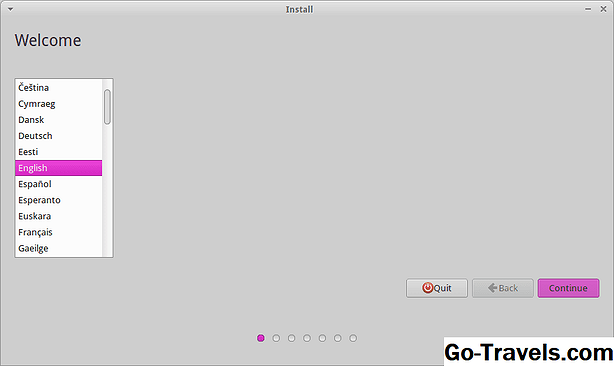
Det pleide å være store forskjeller mellom Ubuntu og Xubuntu. De mest åpenbare forskjellene var valget av standard skrivebordsmiljøer, men Xubuntu hadde også en tendens til å komme med programvare lettere på ressurser.
Ubuntu-skip med Unity-skrivebordet, som samtidig er intuitivt og enkelt å bruke, er ikke veldig tilpassbare, selv om du nå kan flytte lanseringen til bunnen av skjermen som tidligere ikke var et alternativ.
Xubuntu benytter XFCE-skrivebordsmiljøet. XFCE er mer grunnleggende enn Unity, men det er svært tilpassbart, noe som gjør det enklere for brukerne å sette opp menyer og paneler på måten de ser. XFCE-skrivebordsmiljøet er også lettere på ressurser, noe som betyr at det fungerer bedre på eldre eller lavvarevare.
Hvis du allerede har installert Ubuntu og du ikke liker Unity-skrivebordet, kan du bli fristet til å prøve Xubuntu i stedet.
Før du gjør det, er det verdt å vurdere om bare å installere XFCE-skrivebordet ville være det rette skrittet fremfor å installere en helt ny distribusjon.
Hvis du ikke er plaget om å gjøre skrivebordet ditt vakrere og tilpasse skrivebordet ditt og du finner ut at Ubuntu gjør alt du vil ha det, så er det ikke nødvendig å bytte til Xubuntu.
Hvis du imidlertid finner Unity ikke å være alt du trenger, eller du finner ut at datamaskinen din ligger under belastningen litt, så er Xubuntu definitivt noe å vurdere.
Annet enn skrivebordsmiljøene er de eneste andre forskjellene de programmene som kommer forhåndsinstallert. Installasjonsprogrammet er praktisk talt det samme, pakkeforvalterne er svært like, oppdateringene kommer fra samme sted og støttesamfunnet er det samme med unntak av valg av skrivebordsmiljø.
Så hvor forskjellige er applikasjonene? La oss ta en titt.
Ubuntu vs Xubuntu Applications
Tidligere ble Xubuntu forhåndsinstallert med lettere programvarepakker som Abiword og Gnumeric for tekstbehandling og opprettelse av regneark.
Nå, selv om de fleste av de store pakkene er de samme, og det er ikke noe spesielt forskjellig mellom bildeledere som ville få deg til å bytte hele distribusjonen din.
Vanligvis får du ikke noe ved å bytte fra Ubuntu til Xubuntu bortsett fra XFCE-skrivebordet.
Derfor, hvis du tenker på å bytte fra Ubuntu til Xubuntu, er det bedre å installere XFCE-skrivebordsmiljøet i stedet.
For å gjøre dette fra Ubuntu, åpne et terminalvindu og skriv inn følgende kommandoer:
sudo apt-get oppdateringsudo apt-get installer xfce4
Nå er alt du trenger å gjøre, klikk på ikonet øverst til høyre og logg ut av Ubuntu.
Fra påloggingsskjermen ser du et lite ikon ved siden av brukernavnet. Klikk på ikonet, og du vil nå se 2 alternativer for skrivebordsmiljøet:
- Enhet
- XFCE
Velg XFCE og logg inn.
Metoden for å installere XFCE-skrivebordet i Ubuntu er ved hjelp av kommandolinjeværktøjet apt-get.
Åpne et terminalvindu i Unity ved å enten søke etter "TERM" via Dash eller ved å trykke CTRL + ALT + T.
Installere XFCE-skrivebordet er ganske enkelt et tilfelle av å skrive følgende kommandoer:
For å bytte til XFCE-skrivebordsmiljøet, klikk på brukernavnet ditt øverst til høyre og logg ut. Når du kommer til påloggingsskjermen, klikker du på det lille Ubuntu-ikonet ved siden av brukernavnet ditt, og det vil nå være muligheter for skrivebordet Unity og XFCE-skrivebordet. Endre skrivebordet til XFCE og logg inn normalt. En melding vil vises, spør om du vil ha standard panelarrangement eller om du vil ha et enkelt panel. Den nyeste versjonen av Xubuntu har et enkelt panel øverst, men vi foretrekker fortsatt 2-paneloppsettet, et standardpanel øverst og et dockingspanel med favorittprogrammene nederst. Merk at menysystemet som følger med XFCE-skrivebordet, er annerledes enn det som følger med Xubuntu, og til du installerer et bedre menysystem, er 2-paneloppsettet sannsynligvis et bedre valg. Det er opp til deg om hvilket alternativ du velger, men vær trygg på at det er lett å skifte seg på et senere tidspunkt. XFCE er svært tilpassbar. Hvis du vil ha alt som følger med Xubuntu, men du ikke vil gå gjennom bryet om å installere på nytt, følg disse instruksjonene. Åpne et terminalvindu ved å søke etter "TERM" i Dash eller ved å trykke CTRL + ALT + T. Skriv inn følgende kommandoer i terminalvinduet: Dette vil ta lengre tid enn å installere bare XFCE-skrivebordet, men det blir raskere enn å installere Xubuntu på nytt. Etter at installasjonen er fullført, klikk på brukernavnet ditt øverst til høyre og logg ut. Fra loggboksen klikker du på Ubuntu-symbolet. Det bør nå være muligheter for Unity og Xubuntu. Klikk på Xubuntu og logg inn som normalt. Xubuntu-skrivebordet vil nå bli vist. Det vil være noen forskjeller. Menyen vil fortsatt være standard XFCE-menyen, og ikke Xubuntu-menyen. Noen av ikonene vises ikke på topppanelet. Ingen av disse tingene er grunner til å bruke tiden til å avinstallere Ubuntu og installere Xubuntu på nytt.sudo apt-get oppdateringsudo apt-get installer xfce4sudo apt-get oppdateringsudo apt-get installer xubuntu-desktop