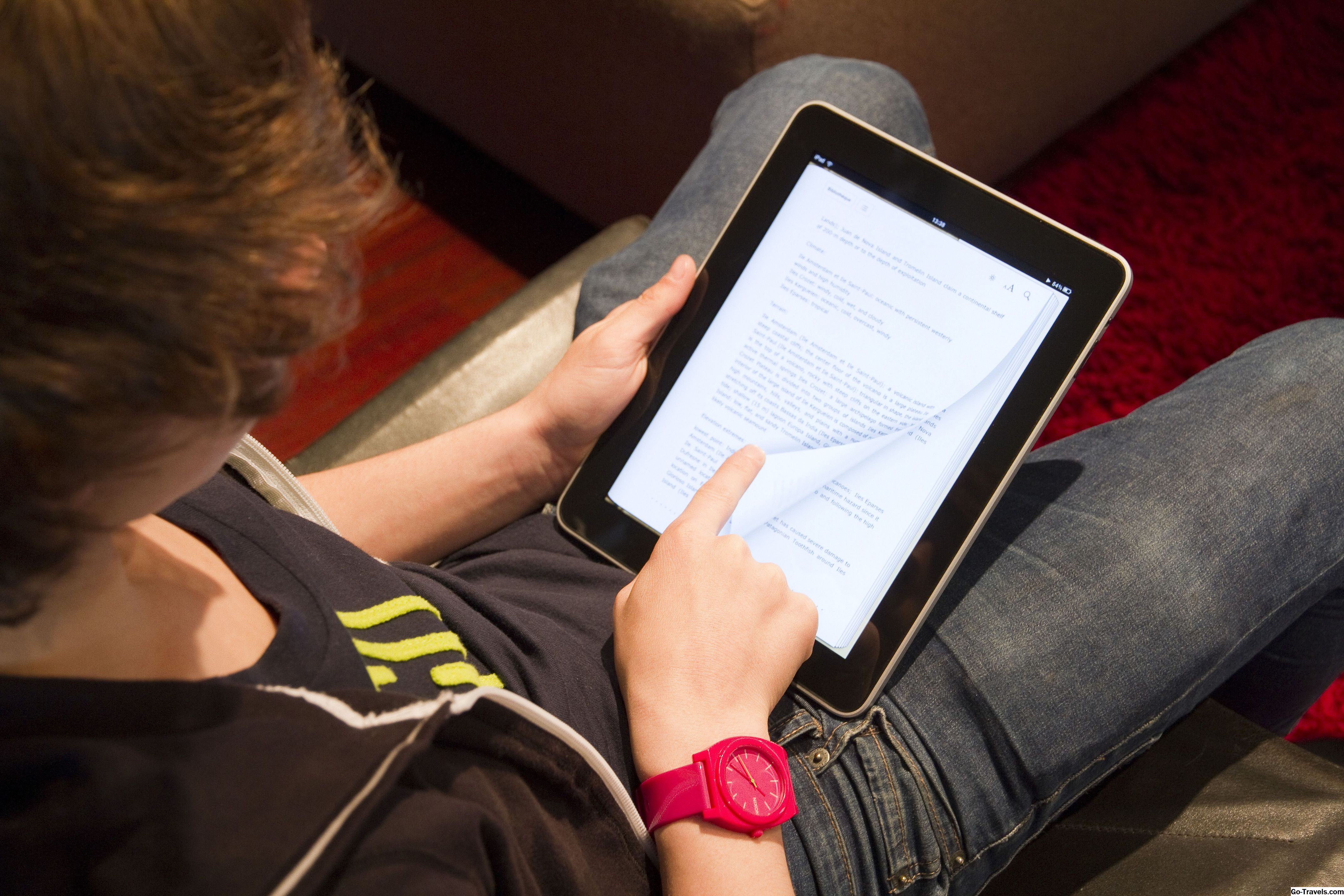
Din Kindle Fire fungerer bra som en Amazon-shopping-enhet, men du bør ikke være fast med bare bøker du kjøper gjennom Amazon. Hvis du kjøper lovlige kopier av bøker fra andre selgere, kan du vanligvis overføre dem til din tenne.
Bare for å være klar snakker jeg om enkeltbøker, for eksempel bøker du lovlig kjøper og laster ned fra Tor eller andre bokhandlere som tilbyr ikke-DRM-beskyttede filer. Hvis du vil lese e-bøker direkte fra en annen bokleser, som Nook eller Kobo, kan du også gjøre det. Her er instruksjonene for installering av Nook eller Kobo app på Kindle Fire.
Filformater for Kindle Fire
Amazon Kindle leser innfødt .mobi-filer. Hvis du har en bok i ePub-format, kan du fortsatt lese det, men du må enten konvertere det ved hjelp av et program som Caliber eller installere en egen leseapplikasjon som Aldiko on your Fire.
Støttede filer for tenne bøker er:
- KF8 Kindle Format 8
- MOBI
- AZW (Dette er egentlig en kopibeskyttet versjon av .mobi)
- PRC
Støttede filer for Kindle Fire Personlig dokumenter er:
- tekst
- DOC
- DOCX
Du kan åpne og lese PDF-bøker, men du kan ikke gjøre det under bøker tab på din Kindle eller din Kindle app på din mobile enhet. De er under Dokumenter. Derfor er brukerveiledningen for Kindle Fire i Dokumenter i stedet for under Bøker.
Enkel metode # 1: Overføring av filer via e-post
Du kan sende dine Kindle-filer som vedlegg. Dette er langt den enkleste og mest praktiske måten å gjøre det på. Filene må være i ett av de støttede formatene, og de vil bli lagt til i Dokumenter-delen av tenne. For å sette opp dette, logg inn på Amazon.com og gå til Administrer innholdet og enhetene dine: Personlige dokumentinnstillinger
Du må konfigurere den autoriserte e-postkontoen og adressen. Vanligvis vil det være noe som "ditt [email protected]." Bare e-postmeldinger som kommer fra godkjente e-postadresser, vil fungere.
Enkel metode # 2: Overføre filer via USB
Hvis du bruker en mikro-USB-kabel og kobler den til datamaskinen, kan du overføre filer til og fra tenne din, akkurat som det var en ekstern harddisk. Plasser noen .mobi-filer i bøkermappen, og legg inn .pdf og andre formater i Dokumenter-mappen. Når du har lagt til filene dine, må du kanskje starte Kindle igjen for å få det til å gjenkjenne dine nye bøker.
Enkel metode # 3: Overføring ved hjelp av Dropbox
Du kan bruke Dropbox til å overføre filer.
-
Hvis du bruker Dropbox, vil du navigere til din eBook-fil, og i stedet for å bare trykke for å åpne den, vil du velge trekant til høyre for filnavnet.
-
Neste, bank på Eksporter.
-
Velge Lagre på SD-kort (din tenne har egentlig ikke et SD-kort, men dette kommer deg til det interne lagringsområdet).
-
Å velge enten bøker (for .mobi-filer) eller dokumenter (for .pdf, .txt, .doc og andre filer).
-
Trykk på Eksporter.
Når du har gjort dette, bør du starte Kindle Fire igjen. Dine bøker vises etter det. Hvis boken din ikke vises, må du kontrollere at du ventet på at boken skal kopiere fullstendig til Kindle-harddisken, og kontroller at du valgte riktig mappe for filformatet.
Anbefalt lesing: The 7 Best Speed Reading Apps