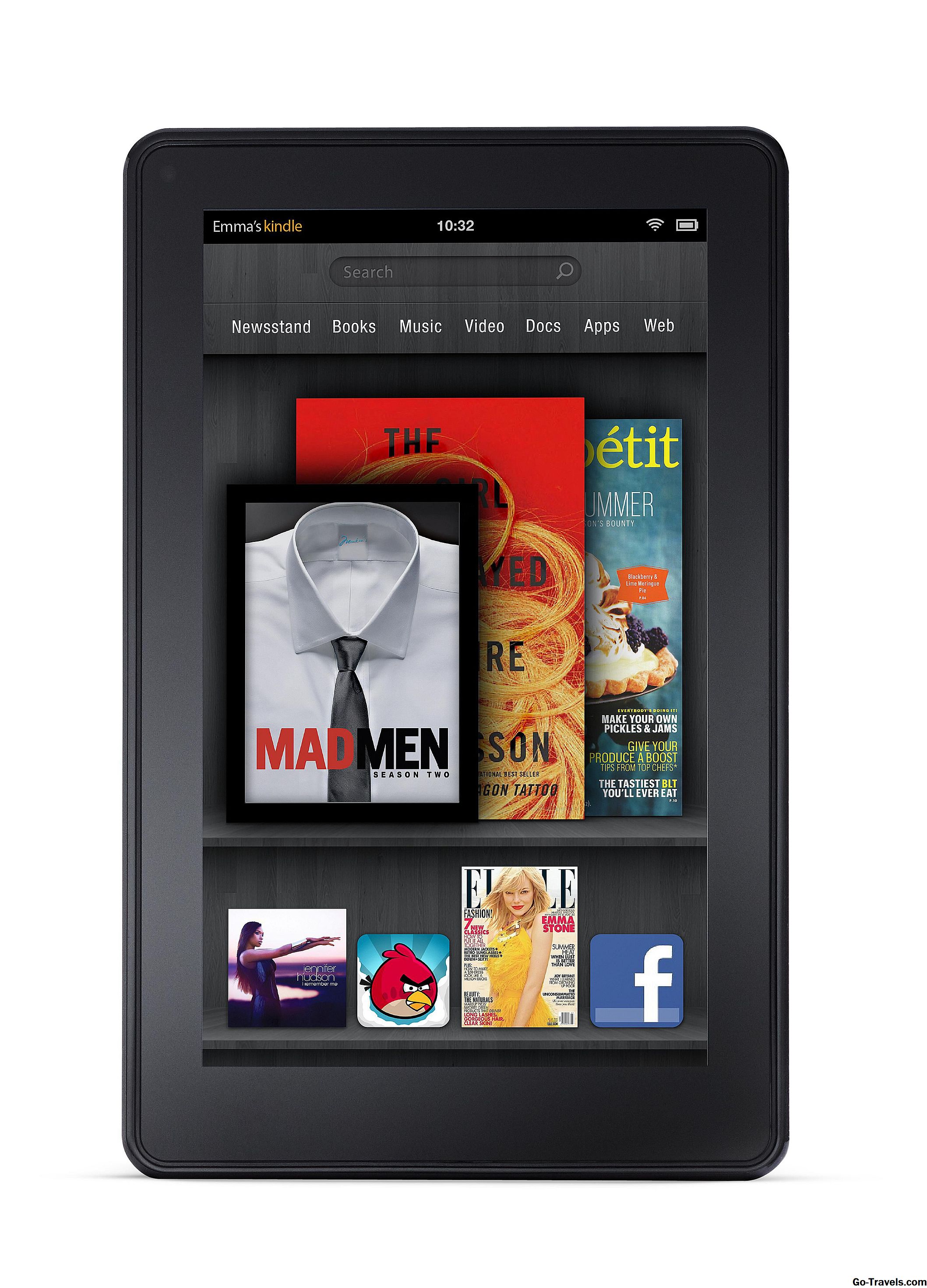
Kindle Fire er en dedikert Amazon e-bokleser som kjører på Android. Brannen bruker sitt eget .mobi-format og Adobe PDF-filer, men det leser ikke bøker i EPUB-formatet. Som et resultat kan det føre til problemer hvis du vil lese Nook, Kobo eller Google eBooks. Disse e-leserne bruker EPUB-format. Du kan konvertere Nook og Kobo-bøkene dine ved å bruke Caliber, men det er litt vondt hvis du vil holde bøkene dine synkronisert på alle dine andre enheter, som telefonen eller andre e-lesere. Det er enklere måter å løse dette problemet på.
Ja, du kan lese Nook Books på Kindle Fire

Selv om du ikke finner apper for konkurrerende bokhandlere (Nook eller Kobo, for eksempel) i Amazon's Appstore, kan du finne tredjepartslesingsprogrammer som Aldiko. Hvis du ikke har noe imot det ekstra trinnet med å laste inn dine bokkjøp separat, installer du en EPUB-vennlig bokleser fra Appstore og kaller den en dag.
Fordi brannen kjører på en modifisert versjon av Android, er det en måte å kjøre Nook eller Kobo-appen og holde de kjøpte bøkene dine synkronisert på den måten. Du kan ikke laste ned disse appene fra Amazon Appstore, men du kan installere dem ved å laste ned appene.
Nook og Kobo bøkene dukker opp ikke i Kindle Fire-karusellen. Bare appen vises, men du kan se alle dine Nook- og Kobo-bøker innenfor de respektive e-bokleserappene og foreta kjøp i appen for å kjøpe nye bøker.
Denne metoden fungerer for å installere omtrent alle gratis apper du ikke finner i Amazon Appstore.
Slik tillater installasjon av tredjepartsprogrammer

Når du først kjøper brann, kan du bare installere apper fra Amazon Appstore som standard, men du kan endre dette.
- Trykk på innstillinger utstyr øverst på skjermen.
- Tap Mer.
- Å velge Enhet.
- Endre innstillingen ved siden av Tillat installering av programmer fra ukjente kilder til PÅ-stillingen.
Denne prosessen lar deg sidelayere apper fra andre kilder enn Amazon. Sidelading apps er ikke alltid klok. Amazon har testet og godkjent noen apper i Amazon Appstore, så det er mindre sannsynlig å krasje enheten eller inneholde et virus.
Installer GetJar

Når du aktiverer apper fra ukjente kilder, bruker du en tredjeparts appbutikk som GetJar, som bare viser gratis apps. Du må imidlertid installere en app for å bruke GetJar.
- Gå til m.getjar.com på din Kindle Fire.
- Last ned GetJar-appen.
- Etter at den er lastet ned, trykk på varsler øverst på skjermen for å installere appen.
Nå som du har lastet ned og installert GetJar, fungerer det som alle andre appbutikker. Du kan laste ned og installere Nook-appen eller noen av de andre appene du vil ha.
Alternative metoder

Det finnes alternative måter å installere programmer på Kindle Fire på. Du trenger ikke å bruke en butikk som GetJar hvis du har selve appen. Bruk av denne metoden er imidlertid mer komplisert.
Du kan sende appen til deg selv som et vedlegg ved hjelp av en konto du sjekker på din tenne. Du kan laste ned appen direkte hvis du har nettadressen, bruk en skygholderapp, for eksempel Dropbox, for å overføre appen, eller overfør filen til brannen ved å koble den til datamaskinen med en USB-kabel.
Last ned Dropbox fra Amazon, eller hvis du har aktivert tredjepartsapps, kan du gå til www.dropbox.com/android på Kindle's nettleser og trykke på Last ned app knapp. Fordi du allerede har aktivert apper fra ukjente kilder, ser installeringen av denne appen ut som en hvilken som helst annen appinstallasjon.
Etter at du har installert Dropbox, kan du bruke datamaskinen til å sette .apk-filen i en mappe i Dropbox, og deretter trykke på filen i brannen din for å laste den ned. Det er det.
Sidelading er trolig den farligste måten å laste inn programmer på. Når du bruker en appbutikk, enten det er Amazonas eller GetJar, kan butikken vanligvis ha en app som viser seg å være skadelig programvare. Det er derfor du må laste ned en app for å laste ned apper fra de fleste tredjeparts appbutikker. Hvis du sideloader apper direkte, har du ikke den beskyttelsen. Vær oppmerksom på at de mer tredjepartsbutikkene du bruker til å laste inn apper, jo større er sjansen for å snuble over en ondsinnet app.
Samtykke til Nook Tillatelser

Når du installerer Nook-appen, enten fra GetJar, ved å sende den til deg selv, eller ved å slippe den i Dropbox, ser du samme rettighetsskjermbildet som du gjør på alle andre Android-apper. Når du er enig i tillatelsene, trykker du på Installere knappen, og appen din fullfører installasjonen.
Les Nook Books on Your Kindle

Etter at du har installert Nook-appen, er det akkurat som alle andre apper på din Kindle. Registrer Nook-appen ved hjelp av Barnes & Noble-kontoen, og du er helt klar.
Du vil ikke se dine Nook-bøker på din Kindle bokhylle. Du ser dem i Nook-appen. Det betyr at du fortsatt kan dra nytte av Nooks vanlige bibliotek, og du kan forhandle om butikk for bøker gjennom et hvilket som helst bokhandel med en Android-tablet-app.