
Du har nettopp slått av et svar på en viktig e-postmelding. Når du trykker på Send-knappen, oppdager du at den er nedtonet, noe som betyr at du ikke kan sende meldingen. Mail fungerte bra i går; hva gikk galt?
En dimmet 'Send' -knapp i Apple Mail betyr at det ikke er en riktig konfigurert utgående e-postserver (SMTP) tilknyttet Mail-kontoen. Dette resultatet kan skje av en rekke årsaker, men de to mest sannsynlige er som følger: E-posttjenesten du bruker har gjort endringer i innstillingene, og du må oppdatere innstillingene dine, eller din Mail preference-fil er utdatert eller korrupt, eller har feil filtillatelser knyttet til den.
Utgående e-postinnstillinger
Noen ganger kan e-posttjenesten gjøre endringer i e-postserverne, inkludert serveren som mottar din utgående e-post. Disse typer e-postservere er hyppige mål for skadelig programvare som er laget for å gjøre dem til zombie-spam-servere. På grunn av evigvarende farer, oppgraderer e-posttjenestene deres serverprogramvare, noe som igjen kan kreve at du endrer innstillingene for utgående e-postserver i e-postklienten, i dette tilfellet Mail.
Før du gjør noen endringer, må du sørge for at du har en kopi av innstillingene som e-posttjenesten krever. I de fleste tilfeller har e-posttjenesten dine detaljerte instruksjoner for ulike e-postklienter, inkludert Apple Mail. Når disse instruksjonene er tilgjengelige, må du følge dem. Hvis e-posttjenesten din bare gir generelle instruksjoner, kan denne oversikten om konfigurering av innstillingene for utgående e-postserver være nyttig.
Konfigurere dine utgående e-postinnstillinger
-
Start Apple Mail, og velg Innstillinger fra Mail-menyen.

-
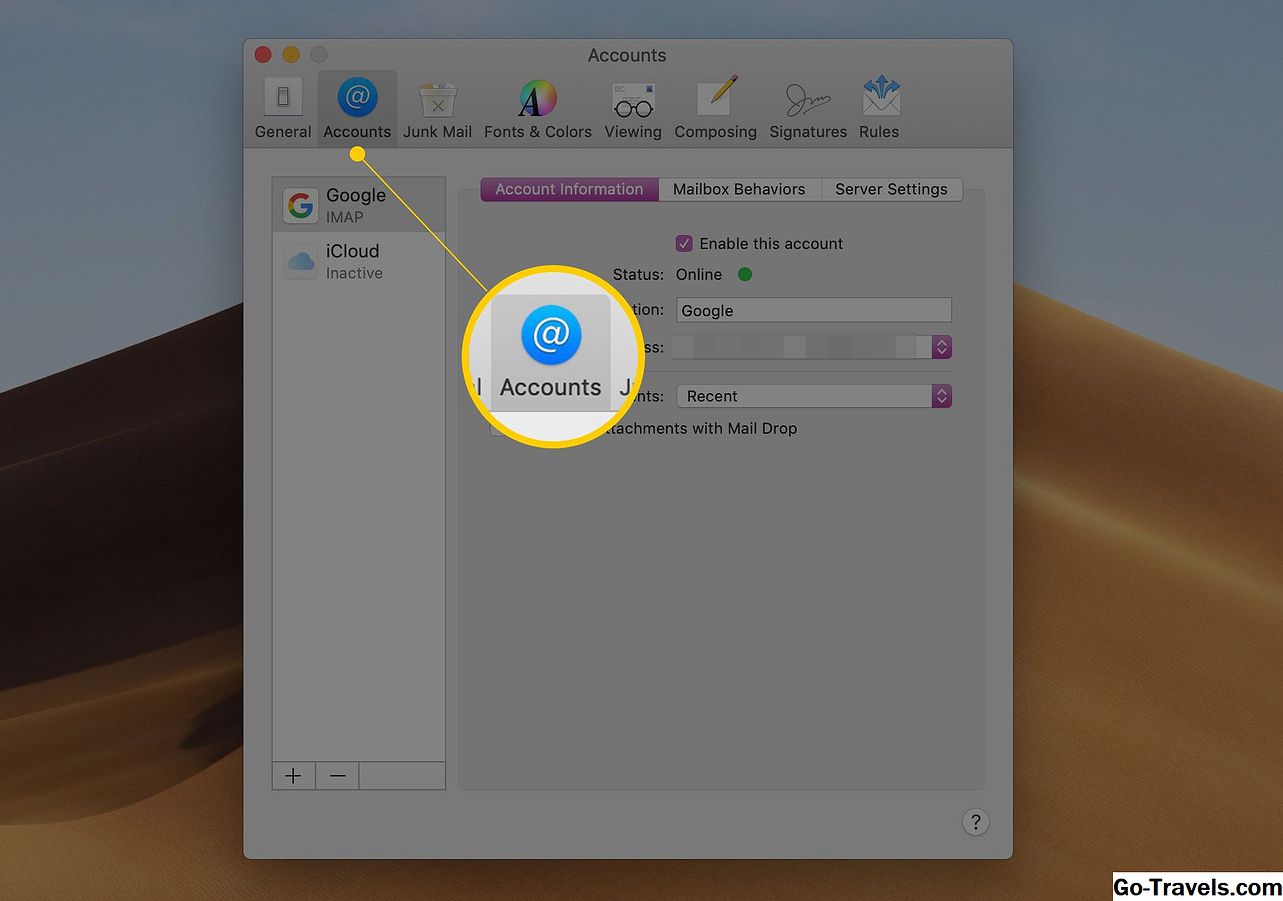
I vinduet Postpreferanser som åpnes, klikker du på 'Kontoer' -knappen.
-
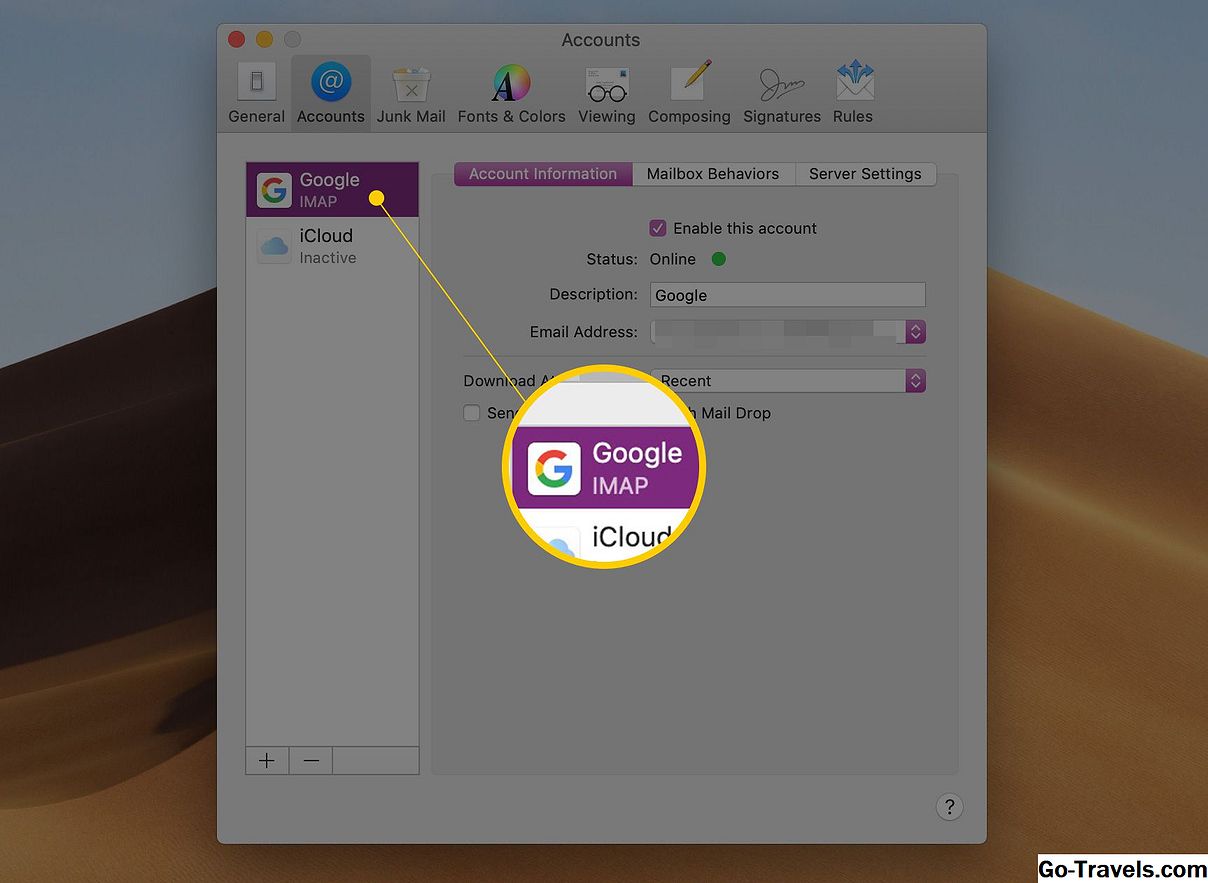
Fra listen velger du e-postkontoen som gir deg problemer.
-
Klikk på fanen 'Kontoinformasjon' eller fanen 'Serverinnstillinger'. Fanen du velger, avhenger av hvilken versjon av Mail du bruker. Du leter etter ruten som inneholder innkommende og utgående e-postinnstillinger.

-
I delen "Utgående e-postserver (SMTP)" velger du "Rediger SMTP-serverliste" fra rullegardinmenyen, merket enten «Utgående e-postserver (SMTP)» eller «Konto», igjen, avhengig av hvilken versjon av Mail du bruker.

-
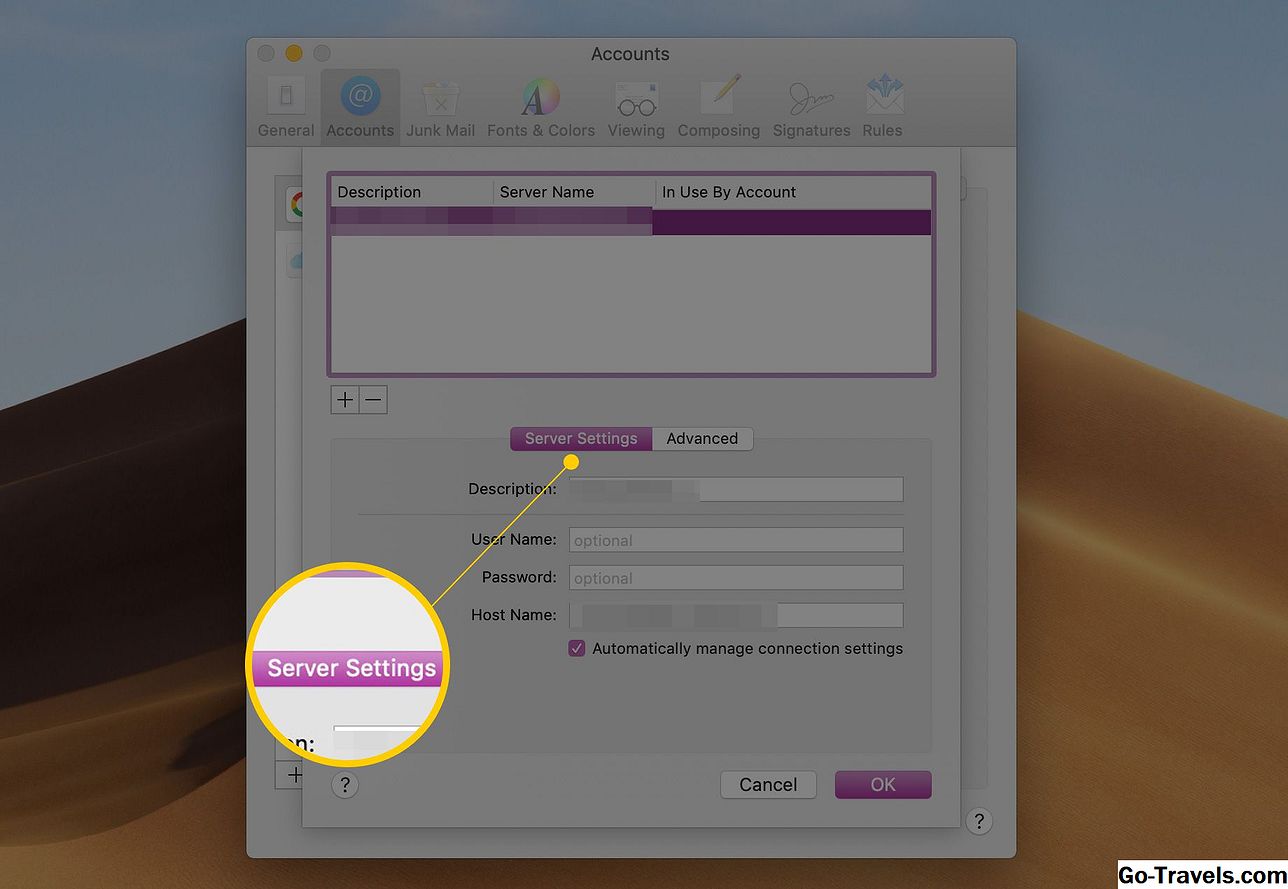
En liste over alle SMTP-serverne som er konfigurert for dine ulike e-postkontoer, vises. E-postkontoen du valgte ovenfor, skal utheves i listen.
-
Klikk på fanen 'Serverinnstillinger' eller 'Kontoinformasjon'.


På denne fanen må du kontrollere at serveren eller vertsnavnet er skrevet riktig. Et eksempel er smtp.gmail.com eller mail.example.com. Avhengig av hvilken versjon av Mail du bruker, kan du også kontrollere eller endre brukernavnet og passordet som er knyttet til denne e-postkontoen. Hvis brukernavnet og passordet ikke er til stede, kan du finne dem ved å klikke på fanen Advance.
På fanen Advance kan du konfigurere SMTP-serverinnstillingene for å matche de som e-posttjenesten gir. Hvis posttjenesten din bruker en annen port enn 25, 465 eller 587, kan du skrive inn ønsket portnummer direkte i portfeltet. Noen eldre versjoner av Mail krever at du bruker knappen "Tilpasset port" og legger til portnummeret som leveres av posttjenesten din. Hvis ikke, la alternativknappen settes til 'Bruk standard porter' eller 'Oppdag og vedlikehold kontoinnstillinger automatisk', avhengig av hvilken versjon av Mail du bruker.
-
Hvis e-posttjenesten din har konfigurert sin server for å bruke SSL, legger du merke til ved siden av "Bruk Secure Sockets Layer (SSL)."
-
Bruk Autentisering-rullegardinmenyen til å velge autentiseringstypen din posttjeneste bruker.
-
Til slutt oppgir du brukernavnet og passordet ditt. Brukernavnet er ofte bare din e-postadresse.
-
Klikk på "OK".
Prøv å sende e-posten igjen. Send-knappen skal nå utheves.
Apple Mail Preference File oppdateres ikke
En mulig årsak til problemet er et tillatelsesproblem som hindrer Apple Mail fra å skrive data til sin preferansefil. Denne typen tillatelsesproblem forhindrer deg i å lagre oppdateringer til e-postinnstillingene dine. Hvordan skjer dette? Vanligvis forteller e-posttjenesten deg om å gjøre endringer i innstillingene for kontoen din. Du gjør endringene, og alt er godt, til du avslutter Mail. Neste gang du starter Mail, er innstillingene tilbake til måten de var på før du gjorde endringene.
Med Mail-appen som nå har feil utgående e-postinnstillinger, er dens Send-knapp nedtonet.
For å rette opp problemer med filtillatelse i OS X Yosemite og tidligere, følg trinnene som er beskrevet i "Bruke diskverktøy for å reparere harddisker og diskrettigheter" -veiledning. Hvis du bruker OS X El Capitan eller senere, trenger du ikke å bekymre deg for problemer med filtillatelse, korrigerer operativsystemet tillatelsen med hver programvareoppdatering.
Korrupte postpreferansefil
Den andre mulige skyldige er at Mail-preferansefilen er blitt skadet eller ulæselaktig. Denne situasjonen kan føre til at Mail slutter å virke eller forhindre at bestemte funksjoner, for eksempel å sende e-post, fungerer som de skal.
Før du fortsetter, må du sørge for at du har en nåværende sikkerhetskopiering av Mac-en din, siden følgende metoder for å reparere Apple Mail kan føre til at e-postinformasjon, inkludert kontoinformasjon, går tapt.
Å finne epostpreferansefilen kan være en utfordring fordi siden OS X Lion, er brukerens bibliotek mappe gjemt. Du kan imidlertid få tilgang til biblioteksmappen med denne enkle guiden: OS X gjemmer bibliotekets mappe.
Apple Mail-preferansefilen er plassert på: / Brukere / brukernavn / Bibliotek / Innstillinger. For eksempel, hvis Mac-brukernavnet ditt er Tom, ville banen være / Brukere / Tom / Bibliotek / Innstillinger. Foretrukket filen heter com.apple.mail.plist.
Når du er ferdig med disse trinnene, kan du prøve Mail igjen. Du må kanskje angi eventuelle nylige endringer i Mail-innstillingene, per posttjenesten. Men denne gangen bør du kunne avslutte Mail og beholde innstillingene.
Hvis du fortsatt har problemer med Mail og sende meldinger, ta en titt på Feilsøkings 'Apple Mail - Bruke Apple Mail's Feilsøkingsverktøy' guide.


