
Et lite kjennetegn ved Excel er dets evne til å importere nettsider. Hvis du har tilgang til data på et nettsted, er det enkelt å konvertere det til et Excel-regneark hvis siden er riktig konfigurert. Denne importeringsfunksjonen hjelper deg med å analysere webdata ved hjelp av Excels kjente formler og grensesnitt.
Merk Instruksjonene i denne artikkelen gjelder for Excel-versjoner 2019, 2016, 2013, 2010 og Excel for Mac.
Importer data fra en webside
Excel er et regnearkprogram optimert for å evaluere informasjon i et todimensjonalt rutenett. Hvis du skal importere data fra en nettside til Excel, er det beste formatet som et bord. Excel importerer hvert bord på en nettside, bare bestemte tabeller, eller til og med all teksten på siden.
Når de importerte webdataene ikke er strukturert, krever det restrukturering før du kan jobbe med den.
Importer dataene (Excel for PC)
Når du har identifisert nettstedet som inneholder informasjonen du trenger, kan du importere dataene direkte til Excel ved hjelp av Fra Internett verktøy med bare noen få klikk, tilpasse importalternativer underveis.
Slik importerer du en datatabell fra nettet på en PC:
-
Åpen utmerke.
-
Å velge Data > Fra Internett.
-
Å velgegrunn~~POS=TRUNC, skriv inn eller lim inn URL i boksen, og velgOK.Hvis du blir bedt om det, velger du Koble til nettsiden.
-
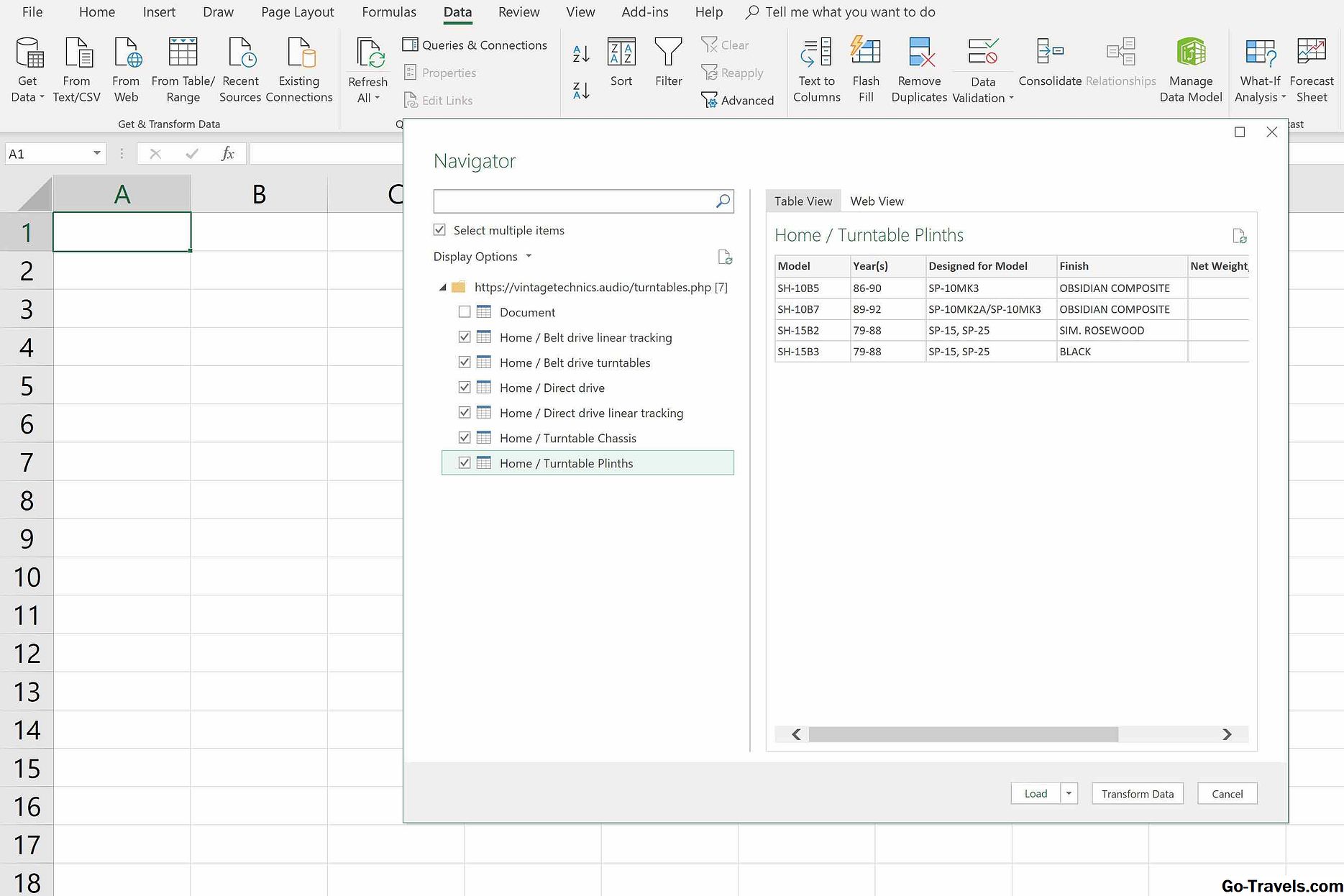
I tabellen Navigator velger du tabellene som skal importeres. Excel isolerer innholdsblokker (tekst, tabeller og grafikk) hvis den vet hvordan man analyserer dem. For å importere mer enn ett dataaktiv, legger du merke til ved siden avVelg flere elementer .
-
Etter at du har valgt et bord, vises en forhåndsvisning på høyre side av boksen. Hvis det er bordet du vil ha, velgLaste. Tabellen vises i et nytt regneark.
-
På høyre side av skjermen vises Spørringer og tilkoblinger ruten. Hvis du har importert flere tabeller, velger du en tabell i ruten Forespørsler og tilkoblinger for å vise den.
Rediger data før du importerer det
Hvis datasettet du ønsker er veldig stort eller ikke formatert til dine forventninger, må du endre det i spørringseditoren før du laster dataene fra nettstedet til Excel.
I Navigator-boksen velger duTransform Data i stedet forLaste. Excel laster bordet i spørringseditoren i stedet for regnearket. Dette verktøyet åpner bordet i en spesialisert boks som lar deg:
- Behandle spørringen
- Velg eller fjern kolonner og rader i tabellen
- Sorter data
- Delte kolonner
- Gruppe og erstatte verdier
- Kombiner bordet med andre datakilder
- Juster parametrene i tabellen
De Query Editor tilbyr avansert funksjonalitet som er mer likt et databasemiljø (som Microsoft Access) enn de kjente regnearkverktøyene i Excel.
Arbeid med importerte data
Etter at webdataene dine er lastet inn i Excel, har du tilgang til båndet for søkeverktøy. Dette nye settet med kommandoer støtter datakilde redigering (gjennom spørringseditoren), forfriskende fra den opprinnelige datakilden, fusjonerer og legger til med andre spørringer i arbeidsboken, og deler de skrapede dataene med andre Excel-brukere.
Importer dataene (Excel for Mac)
Du kan ikke importere data fra et nettsted til Excel for Mac. Du må lagre nettstedet til datamaskinen din ved hjelp av nettleseren din Lagre som funksjon. Når du har lagret nettstedet, importerer du HTML-dataene til et Excel-regneark med følgende metode:
-
Åpen utmerke.
-
Å velge Data > Fra HTML.
-
Naviger til plasseringen til din lagrede HTML-nettside, velg den og velg Åpen.

-
Excel importerer automatisk hele nettsiden til en ny arbeidsbok. Herfra rydder du opp diagrammet for å bare inkludere de nødvendige dataene.

Mens Fra HTML Metoden for Mac er ikke så ren eller kontrollert som Fra Internett alternativ for PC, tillater det fortsatt at data fra en nettside skal importeres til et Excel-regneark.


