
Velg "Verktøy | E-postkontoer …" fra menyen

- Å velge Verktøy | E-postkontoer … fra menyen.
Pass på at "Legg til ny e-postkonto" er valgt

- Forsikre Legg til en ny e-postkonto er valgt.
- Klikk Neste> .
Velg "IMAP"

- Velge IMAP .
- Klikk Neste> .
Skriv inn navnet ditt under "Ditt navn:"

- Skriv inn navnet ditt under Navnet ditt: .
- Skriv inn AOL-e-postadressen din (ditt AOL-skjermnavn pluss "@ aol.com", "[email protected]", for eksempel) i Epostadresse: felt.
- Kontroller at ditt AOL-skjermnavn er oppført i Brukernavn: felt.
- Skriv inn ditt AOL-passord under Passord: .
Skriv "imap.aol.com" under "Innkommende e-postserver (IMAP):"

- Skriv "imap.aol.com" under Innkommende e-postserver (IMAP): .
- Skriv "smtp.aol.com" i Utgående e-postserver (SMTP): felt.
- Klikk Flere innstillinger…
Gå til fanen "Utgående server"

- Gå til Utgående server fane.
- Forsikre Min utgående server (SMTP) krever godkjenning er sjekket.
- La standardet være Bruk de samme innstillingene som min innkommende e-postserver intakt.
Gå nå til fanen "Avansert"
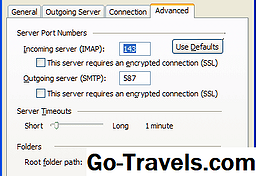
- Gå nå til Avansert fane.
- Skriv inn "587" under Serverportnumre til Utgående server (SMTP): .
- Klikk OK .
Klikk nå "Neste>" og deretter "Fullfør"

- Klikk nå Neste> og så Bli ferdig.





