
Se på høyre side av skjermen når du jobber i Gmail, Google Kalender, Google Dokumenter eller Google Slides. Du finner Google sidebjelke. Google sidebjelke er en rask måte å vise timeplanen din på, skrive notater til deg selv og holde styr på ting du trenger å gjøre.
Du ser bare Google sidebjelke i Googles nettprogrammer. Sidebjelken vises ikke i Google-apper som kjører på Android, iPhone og iPad.
Hva du finner i Google Sidefeltet
Google-sidelinjen er utviklet for å hjelpe deg med å jobbe mer effektivt og administrere arbeidet ditt uten å forlate Google G Suite-appen du bruker. Dette gjør det enkelt for deg å bruke to programmer side om side.
I Google sidebjel finner du:
- Google Kalender: Administrer din tid ved å holde oversikt over avtaler, møter og andre hendelser.
- Google Keep: Ta notater og lage lister som kan deles med andre.
- Google Oppgaver: Hold deg organisert ved å lage lister over ting du trenger å få gjort.
- Legg til flere apper: Få rask tilgang til G Suite Marketplace der du finner flere tilleggsprogrammer som kan brukes inne i Google sidebjelke.
Vis og skjul Google Sidebjelke
Google sidebjelken finnes i flere vanlige Google-apper. Du finner den til høyre i et sidepanel.

Vil du gjøre mer plass på skjermen? Vil du gjemme sidebarappene? Lukk panelet. For å lukke sidefeltet, velg Skjul sidepanel nederst på sidepanelet.
Hvis du gir deg mening og vil vise sidebarappene, velger du Vis sidepanel nederst på skjermen.
Se din kalender
Du kan raskt se kalenderen din mens du arbeider i Gmail. Dette kommer til nytte når du vil vite hva timeplanen ser ut før du lager planer. Dette er hvordan:
-
Å velge Kalender fra Google sidebjelke. Kalenderen åpnes for å vise gjeldende dag.

-
Gå til kalenderdatoen du vil se. Slik navigerer du gjennom kalenderen:
- Se en annen måned: Velg rullegardinpilen ved siden av gjeldende dato, og velg enten Forrige måned eller Neste måned. Bla gjennom månedene til du finner den måneden du vil ha.
- Se en annen dato: Å velge Forrige dag eller Neste dag til du finner den dagen du vil ha. Den valgte datoen vises øverst i ruten.
-
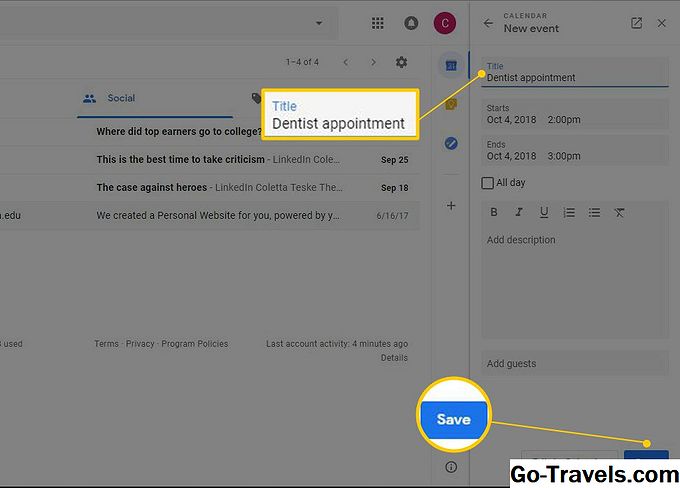
Legg til en hendelse i kalenderen: Naviger til datoen for arrangementet og velg tidspunktet for arrangementet. Fyll ut informasjonen og velg Lagre når du er ferdig
-
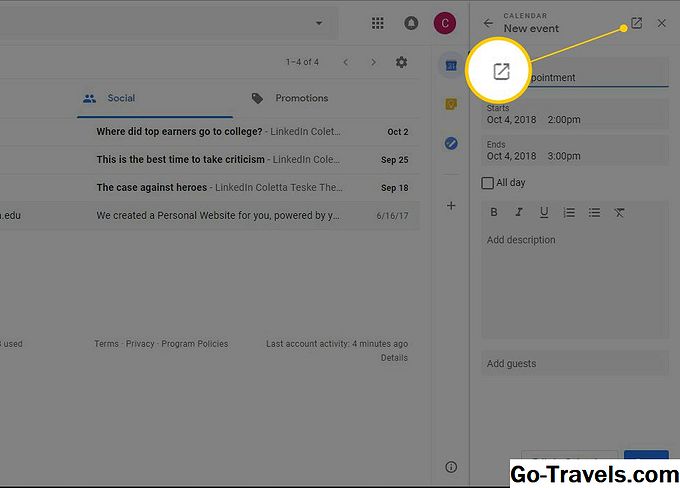
Hvis du vil vise kalenderen i kalendernettprogrammet, velger du Åpne i ny fane.

Hold viktige notater og lister
Hold oversikt over handlelister, påminnelser og andre notater du vil henvise til fra tid til annen med Google Keep.
Slik legger du til et nytt notat:
-
For å åpne Keep, velg Beholde i Google Sidefelt.
-
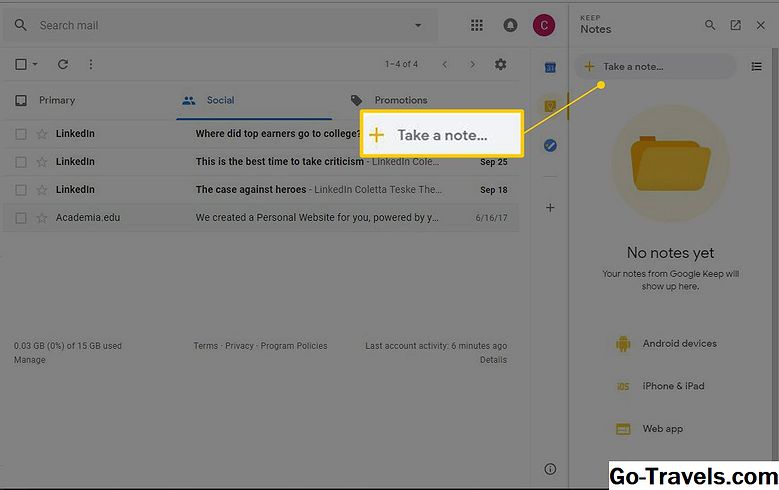
Å velge Ta et notat for å lage et nytt notat.
-
Gi notatet en tittel og skriv inn teksten for notatet.

-
Å velge Ferdig når du er ferdig
Hvis du vil se notatene dine i Keep web-appen, velger du Åpne i ny kategori.
-
Når du er ferdig med å bruke Keep i sidefeltet, velger du Lukk.

Opprett en oppgaveliste
Når du er klar til å konvertere handlelister og gjøremålslister fra vanlig papir til en elektronisk liste, kan du prøve Google Oppgaver.
For å bruke Oppgaver:
-
Å velge oppgaver fra Google sidebjelke.
-
Å velge Kom i gang hvis dette er første gang du bruker oppgaver.
-
Å velge Legg til en oppgave.

-
Skriv inn teksten for oppgaven.

-
Hvis du vil legge til flere oppgaver i listen, velger du Legg til en oppgave.
-
Når du har fullført oppgaven, legger du et merke ved siden av oppgaven.
-
For å organisere oppgavene dine etter kategorier, velg nedpilen ved siden av Mine oppgaver og velg Opprett ny liste.
Vil du opprette en påminnelse? Dra en Gmail-melding til Tasks-appene.
-
Når du er ferdig med å bruke oppgavelisten, velger du Lukk.


Finn tillegg til Google Sidebar
G Suite Marketplace inneholder mange trepartsfesteverktøy som kan brukes sammen med favoritt G Suite-appene dine. Bla gjennom markedet for å finne et tillegg som gjør arbeidet ditt enklere.
For å legge til et tillegg i Google sidebjelke:
-
Åpne Gmail eller Kalender.
-
Å velge Få tillegg.
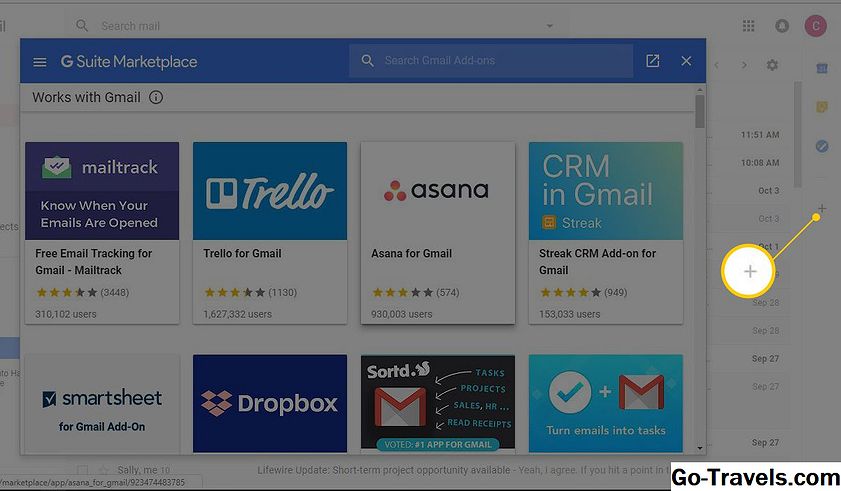
De tilleggene som vises i listen, vil variere avhengig av om du bruker Gmail eller Kalender.
-
Søk etter en app eller bla gjennom listen.
-
Velg appen du vil ha.
-
Å velge Installere og følg instruksjonene for å legge til tillegget til Google-sidelinjen.


