Tilbakekomsten

Uten tvil er Windows 10 Start-menyen den mest omtalte, mest etterspurte og mest herlige delen av Microsofts nyeste operativsystem. Jeg har allerede snakket om hvor glad det gjorde meg; sin retur var utvilsomt hjørnestenen i Microsofts planer for Windows 10.
Jeg har også vist deg hvor den er innenfor det større Windows 10 brukergrensesnittet (brukergrensesnittet). Denne gangen vil jeg grave dypere inn i Start-menyen for å gi deg en ide om hvordan det ligner på Windows 7 Start-menyen, og hvordan det er annerledes. Å komme til det er lett; Det er det lille, hvite Windows-flagget i nedre venstre hjørne av skjermen. Klikk eller trykk på den for å åpne Start-menyen.
Høyreklikkmeny

Først er det imidlertid verdt å merke seg at du også kan høyreklikke på Start-knappen for å få fram en tekstbasert meny med alternativer. De dupliserer de fleste funksjonene i den grafiske startmenyen, men de legger også til et par nye biter av funksjonalitet. To som jeg vil påpeke er spesielt nyttige: Desktop, som er det nederste elementet, som vil minimere alle åpne vinduer og vise skrivebordet ditt; og Oppgavebehandling, som kan slå av programmer som forårsaker at datamaskinen skal henge (begge funksjonene er tilgjengelige andre steder også, men de er også her.)
De store fire

Neste opp er den viktigste delen av Start-menyen, de fire elementene nederst:
- Filutforsker. Dette gir tilgang til harddisken din, og inkluderer nylig åpnede elementer, ofte brukte mapper og hurtig tilgang til viktige ting. (År siden skrev jeg en veiledning om å utvikle et mappesystem for PCen din. Informasjonen er fortsatt like aktuell nå som den var da, og trinnene er de samme.)
- Innstillinger. Dette er omtrentlig lik kontrollpanelet i tidligere versjoner av Windows. Den gir informasjon om, og lar deg endre, ting som bakgrunn, oppdateringer, brukertilgang og andre "VVS" -aspekter av Windows 10. Så fra nå av tenker du på "Innstillinger" i stedet for "Kontrollpanel".
- Makt. Dette er de samme tre innstillingene som alltid: Sov, Slå av og Start på nytt. De fungerer på samme måte som beskrevet i en tidligere artikkel (unntatt det er ingen dvalemodus i Windows 10.) Og ja, det er strålende at det er her igjen, lett å komme til igjen (en stor feil på Windows 8).
- Alle apper. Klikk på dette for å se alle programmene på datamaskinen, oppført i alfabetisk rekkefølge. Det ligner på hvordan det virket i Windows 8.
Mest brukt

Over "Big Four" er "Mest brukte" listen. Dette består av - du gjettet det - elementene du bruker oftest, plasseres der for rask tilgang. En kul ting om det er at elementene er kontekstfølsomme. Det betyr for eksempel at for Microsoft Word 2013 i mitt tilfelle, ved å klikke på pilen til høyre vises en liste over de siste dokumentene mine. Å gjøre det samme med Chrome (nettleser) -ikonet gir en liste over mine mest besøkte nettsteder. Ikke alt vil ha en undermeny slik, som du kan se med Snipping Tool.
Microsoft legger også "nyttige" elementer nederst i denne listen, som "Komme i gang" -tutorials, eller programmer (Skype, i dette tilfellet) som den mener du burde installere.
Levende fliser

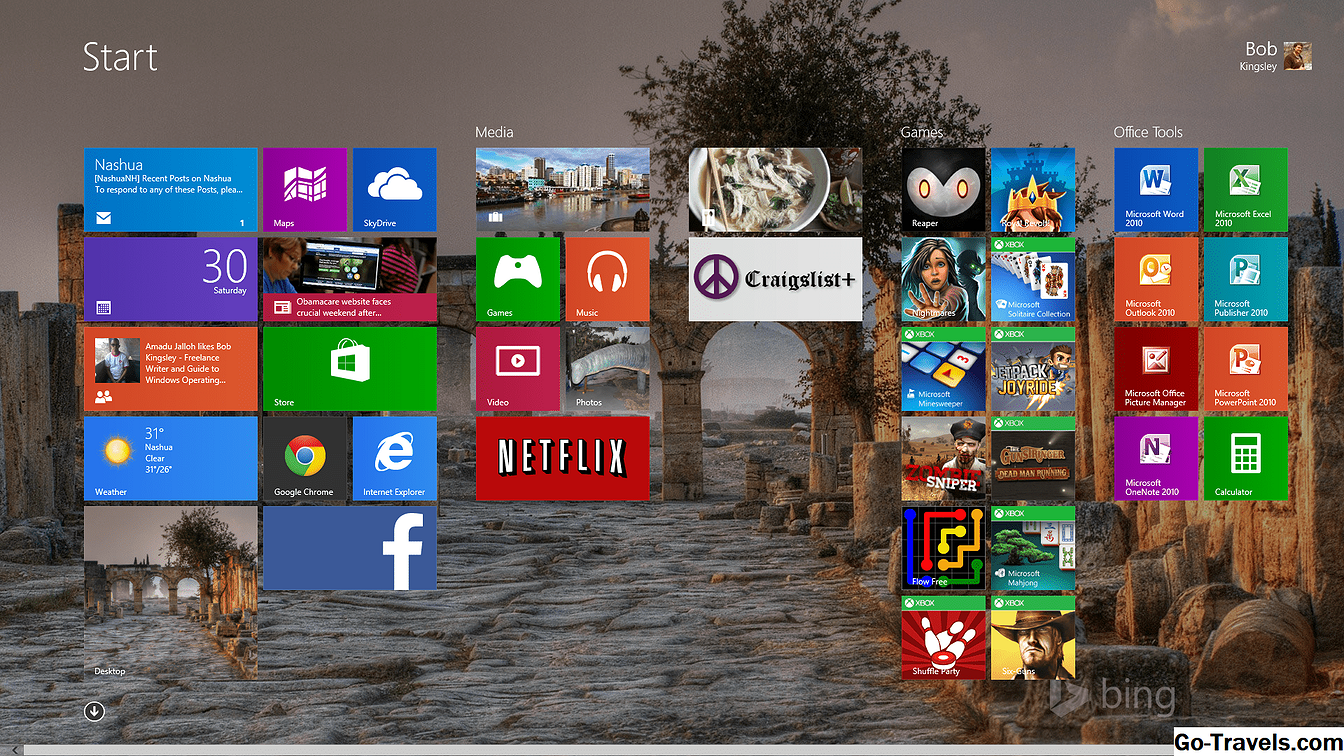
Til høyre for Start-menyen er delen Live Tiles. Disse ligner Live Tiles i Windows 8: snarveier til programmer som har fordelen av automatisk oppdatering av seg selv. Hovedforskjellen mellom flisene i Windows 10 er at de ikke kan flyttes av Start-menyen. Dette er en god ting, da de ikke vil dekke og røre skjermen - en annen stor irritasjon av Windows 8.
De kan flyttes rundt i den delen av menyen, endres, har den levende oppdateringen slått av og festet til oppgavelinjen, akkurat som i Windows 8. Men i Windows 10 kjenner de deres plass og holder seg der.
Endre størrelse på Start-menyen
Start-menyen har noen muligheter for å endre størrelsen på den. Den kan gjøres høyere eller kortere ved å holde musen over toppkanten og bruke pilen som vises. Det utvider ikke (minst på min laptop) til høyre; Jeg vet ikke om dette er en feil i Windows 10 eller ikke, fordi en flersidig pil vises, men å dra det gjør ingenting. Jeg oppdaterer denne artikkelen hvis endringsproblemet endres.
Det er et annet resizing-alternativ, men jeg liker det ikke for annet enn en berøringsskjerm-enhet. Hvis du går til Innstillinger / Tilpasning / Start, og trykk deretter på knappen for "Bruk Start fullskjerm", vil Start-menyen dekke hele skjermbildet. I så fall ligner det på hvordan Windows 8 fungerte, og de fleste av oss ønsker ikke å gå tilbake til det.