En morsom ting skjedde med videokameraer: Internett. Før dagene til YouTube og Vimeo var den eneste måten å se videoene på TVen din, eller hvis du var ambisiøs, din datamaskin. Glem å dele dem - du kan brenne en plate eller skyve videokameraet og A / V-kablene rundt, men det var heller ikke veldig elegante løsninger.
Ikke mer. I dag sender kringkasting av hjemmevideoer, kjære øyeblikk, episk feil og mer er like enkelt som å trykke "opplasting".
Hvis du leter etter et videokamera som er godt egnet til å lage videoer for onlineopplasting, har du lykke til. Siden nettsteder som YouTube er blitt mer populære, har videokamera beslutningstakere reagert ved å tilby noen få internett-vennlige funksjoner. Sjansene er uansett hvilket videokamera du kjøper i dag, uansett hvilket filformat videokameraet registrerer i (AVCHD, MPEG-2, H.264 osv.), Det vil inkludere programvare som kan laste opp videoene dine til YouTube og muligens andre videofilmer også. Hvis du ikke har slik programvare, kan du laste opp videokameraopptaket på den gamle moteveien, direkte gjennom selve webområdet.
Når det er sagt, er det noen videokameraer som går ut av deres måte å gjøre det enkelt å flytte videoer fra videokameraets minne til cyberspace. Her er noen funksjoner å se etter i et "Web-vennlig" videokamera:
Dedikert opplastningsknapp: Et videokamera med en dedikert opplastningsknapp gir en kortere vei for videoopplastinger som hopper over trinnet for å laste inn videofiler til en datamaskin først. Etter at du har koblet videokameraet til datamaskinen via USB, vil et trykk på "opplasting" -knappen vanligvis starte et program som lar deg laste opp videoene dine til YouTube (og ofte også andre videosider) uten å først laste ned disse videoene fra din videokamera til datamaskinen. Det er en stadig mer populær funksjon på videokameraer av enhver pris.
Så klart du bør Last ned disse videoene til datamaskinen din også. YouTube er ikke din personlige harddisk, og hvis opptaket er verdifullt, bør du være sikker på at du beholder en kopi av filmen som er lagret på harddisken din (du kan lære mer om arkivering av videokamera-video her).
Innebygd programvare: Mens noen videokameraer kanskje ikke bygger på en bestemt knapp for å starte en programvareopplasting, har enkelte modeller, spesielt lomme videokameraer, programvare lastet inn i dem som starter automatisk når du kobler videokameraet til en datamaskin. Denne programvaren inneholder nesten alltid en videoopplastingsfunksjon som kan logge deg på din elektroniske konto og la deg legge inn videoer til nettstedet uten å bruke en nettleser.
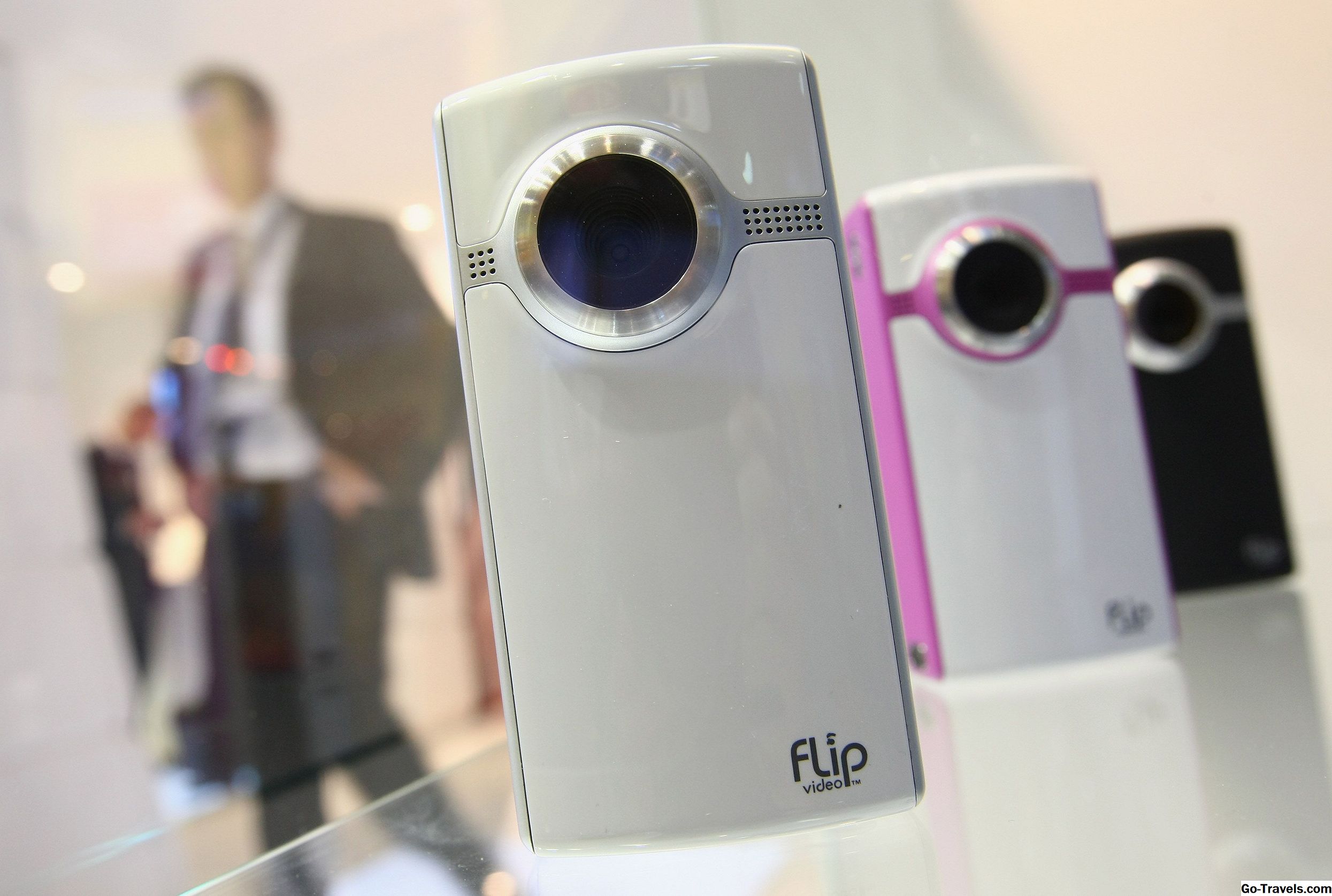
Innebygd USB-plug: En populær funksjon på Flip-linjen med lomme-videokameraer, og noen av sine imitatorer, bærer en innebygd USB-kontakt ikke direkte på videokameraets nettvennlighet per-se, men gjør det lettere å koble videokameraet til en datamaskin . Og det hjelper selvsagt opplastingsprosessen.
Nettmodus: YouTube pålegger noen begrensninger på videoen du kan laste opp: den kan ikke være lenger enn 10 minutter, og filstørrelsen kan ikke overstige 2 GB. Et videokamera med en webmodus sikrer at videoene dine overholder disse begrensningene ved å begrense filstørrelsen og capping opptakstiden på ti minutter.
Mens webmodusene tjener en hensikt, er det best å ta opp videoen din med den høyeste oppløsningen videokameraet tilbyr. Det kan gjøre videoen mindre webvennlig, men du kan alltid krympe filstørrelsen til videofilen din, eller opprette en kortere webredigering ved hjelp av grunnleggende videoredigeringsprogramvare hvis du er desperat for å få den på nettet. Med andre ord kan du alltid lage videokvalitet av høy kvalitet. Web-vennlig, men du kan ikke gjøre det motsatte, så bedre å lage et arkiv verdig original.
Eye Fi-kort: Hvis du allerede eier et videokamera med et SD-kortspor og ønsker å forbedre sine online-evner, bør du vurdere et Eye Fi-videokort. Det er et trådløst SD-kort som automatisk kan laste opp videoene dine til en av seks video-kompatible nettsteder når det er innenfor rekkevidden av hjemmenettverket ditt (eller et offentlig hotspot hvis du kjøper et kort med den funksjonaliteten). Med et Eye Fi-kort trenger du ikke å koble videokameraet til noe for å få bildene lastet opp - bare slå på videokameraet. (Les en gjennomgang av Eye Fi-kortene nedenfor.)