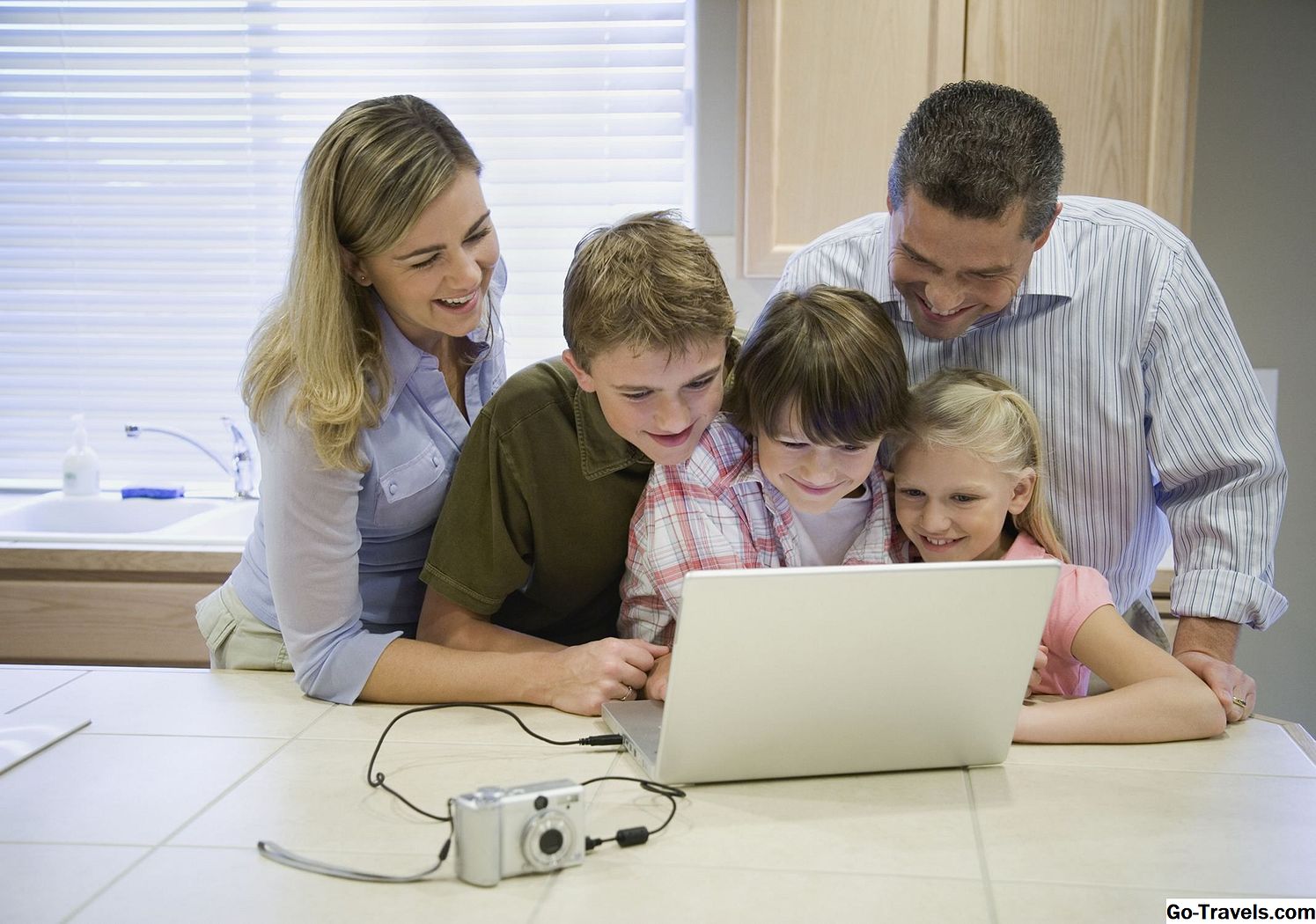
Å dele dine digitale bilder med et rom fullt av mennesker kan være frustrerende hvis du ikke har det riktige utstyret. Ved hjelp av små utskrifter vil LCD-skjermen på kameraet ditt, en digital fotoramme eller en liten bærbar PC-skjerm fungere, men det ideelle utstyret til å vise bilder til flere personer samtidig er din TV. Det vil være verdt resultatene når du lærer å vise bilder på TVen din.
En HDTV er flott for å vise bilder, da den har en høy oppløsning og en god størrelse. Og hvis du også tar opp full HD-videoer med digitalkameraet, er HDTV laget for å vise disse typer opptak.
Uansett hvor perfekt HDTV kan være for å vise bilder og videoer, er det helt verdiløst hvis du ikke kan gjøre kameraet ditt riktig tilkoblet TVen. Hvert kamera / TV-tilkobling er litt annerledes, så du må kanskje prøve noen forskjellige metoder for å gjøre forbindelsen.
Bruk disse tipsene for å koble til din TV og kamera når du viser bildene dine. (Kontroller at kameraet er slått av før du kobler til fjernsynet.)
- Forskjellige trinn for forskjellige TVer.Å vise bilder på en TV krever noen ganger forskjellige teknikker, avhengig av hvilken type TV du bruker. En standarddefinisjons-TV vil fungere litt annerledes enn en HDTV. Pass på at du har sjekket kameraets brukerhåndbok for å se hvordan trinnene som kreves for å koble kameraet til en TV, avhenger avhengig av hvilken type TV.
- A / V-kabler.Med en standarddefinisjons-TV kan det være lurt å bruke en lyd / videokabel for å koble til TVen og kameraet. Ikke mange kameraer leveres med USB-til-A / V-kabler, men hvis du gjør det, trenger du sannsynligvis ikke den røde A / V-kontakten. Du kan også være i stand til å kjøpe en kabel separat. Bare vær sikker på at kabelen du kjøper fra en tredjepart har en USB-kontakt som er kompatibel med kameraet ditt.
- HDMI-kabel.Med en HDTV, er en HDMI-kabel foretrukket for å koble kameraet til TVen. Imidlertid vil ikke alle kameraer ha en HDMI-kontakt, noe som betyr at du må kanskje bruke en USB-til-A / V-kabel eller en USB-eneste kabel. I tillegg trenger noen kameraer en mini-HDMI-kontakt, så vær sikker på at du vet hvilken type du trenger før du forsøker å koble kameraet til TVen.
- USB-kabel.Mange nyere flatskjerm-TVer har USB-tilkoblinger tilgjengelig, slik at du kanskje kan koble kameraet og TV-en direkte via USB. Imidlertid kan svært få kameraer sende bildene via USB alene. Du kan prøve denne metoden, men vær forberedt på å prøve et annet alternativ.
- Wi-Fi-tilkobling.Hvis du eier en Smart TV som er koblet til Internett, kan du kanskje sende bilder til fjernsynet over Wi-Fi-tilkoblingen. Bare husk at bruk av kameraets Wi-Fi-funksjoner vil tømme batteriet raskere enn ved generell fotograferingsbruk.
- Fullt batteri. På samme måte, hvis du har en strømadapter til kameraet, kan du koble den til kameraet, i stedet for å kjøre på batteristrøm, når du viser bilder på en TV. Ellers kan batteriet renne ganske raskt, enten du bruker WI-Fi eller en kabelforbindelse.
- Utgangsmodus.Når alle kablene er riktig festet mellom kameraet og TV-en, trykker du på avspillingsknappen på kameraet. Nå skal bildene som normalt vises på LCD-skjermen på kameraet, speiles på TVen, så lenge kameraet har en utgangskapasitet.
- Feilsøking.Hvis du har problemer med å få bildene til å vises på TV-skjermen, kan problemet være med TVen. Prøv å trykke på Input- eller TV / Video-knappen på fjernkontrollen til du finner A / V-kanalen eller HDMI-kanalen, som skal tillate at bildene dine vises. I tillegg kan du ha to eller til og med tre A / V-kanaler eller HDMI-kanaler, avhengig av hvor mange kontakter TV-en din har. Pass på at du har nummerert A / V eller HDMI-kanal som tilsvarer tilkoblingssporet du bruker på TVen.