Denne artikkelen er bare beregnet på brukere som kjører operativsystemet Google Chrome.
Hjertet i Chrome OS er dets Google Chrome-nettleser, som fungerer som en av de sentrale navene for ikke bare å endre innstillingene til nettleseren selv, men også tilpasse det totale operativsystemet som helhet.
Opplæringen nedenfor viser hvordan du får mest mulig ut av Chromebooken din ved å kontrollere og administrere sine dusinvis av modifiserbare innstillinger som ligger bak kulissene.
Tilbakestill en Chromebook til standardinnstillingene
En av de mest praktiske funksjonene i Chrome OS er Powerwash, som lar deg tilbakestille Chromebook til fabrikkstatus med bare noen få museklikk. Det er mange grunner til at du kanskje vil gjøre dette til enheten din, alt fra å forberede den til videresalg, og bare ønsker å begynne frisk når det gjelder brukerkontoer, innstillinger, installerte apper, filer, etc.
Fortsett å lese nedenfor
Bruk Chrome OS-tilgjengelighetsfunksjoner
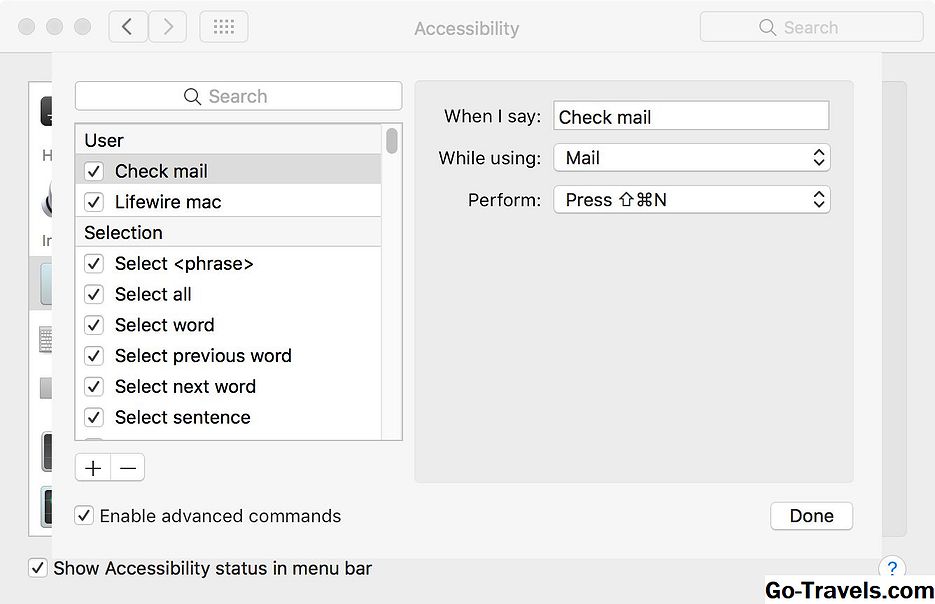
For synskadede, eller for brukere med begrenset evne til å betjene et tastatur eller en mus, kan det utfordrende utføre selv de enkleste oppgavene på en datamaskin. Heldigvis tilbyr Google flere nyttige funksjoner som er sentrert rundt tilgjengelighet i Chrome-operativsystemet.
Fortsett å lese nedenfor
Endre innstillinger for Chromebook Tastatur
Oppsettet på et Chromebook-tastatur ligner på en Windows-bærbar datamaskin, med noen bemerkelsesverdige unntak som en søke nøkkel i stedet for Caps Lock, samt utelatelse av funksjonstaster over toppen. De underliggende innstillingene bak Chrome OS-tastaturet kan imidlertid tweaked til din smak på en rekke forskjellige måter - inkludert aktivering av de nevnte funksjonene, samt tildeling av tilpassede atferd til noen av spesialitetstastene.
Overvåk batteribruk i Chrome OS
For noen ligger hovedklagen til Google Chromebooks i rimelig pris. Med lavere kostnader kommer imidlertid begrensede ressurser i forhold til hver enhetens underliggende maskinvare. Med det sagt er batterilevetiden på de fleste Chromebooks ganske imponerende. Selv med dette utvidede kraftreservatet kan du finne deg selv lite juice uten evne til å lade batteriet.
Fortsett å lese nedenfor
Endre bakgrunns- og nettlesertemaer på Chromebook
Google Chromebooks har blitt kjent for sitt brukervennlige grensesnitt og rimelige kostnader, noe som gir en lett opplevelse for de brukerne som ikke trenger ressurskrevende applikasjoner. Selv om de ikke har mye av et fotavtrykk når det gjelder maskinvare, kan utseendet på Chromebooken din tilpasses slik at du bruker bakgrunn og temaer.
Administrer autofyllinformasjon og lagrede passord på Chromebook
Hvis du legger inn samme informasjon i Web-skjemaer gang på gang, for eksempel adresse eller kredittkortdetaljer, kan det være en øvelse i tedium. Å huske alle dine forskjellige passord, som de som trengs for å få tilgang til e-postadressene eller banktjenester, kan være ganske utfordrende. For å lindre ulempene forbundet med begge disse situasjonene, tilbyr Chrome muligheten til å lagre disse dataene på Chromebook-harddisken / Google Synkronisering-kontoen og automatisk fylle den når det er nødvendig.
Fortsett å lese nedenfor
Bruk web- og prediksjonstjenester på Chromebook
Noen av de mer praktiske funksjonene bak kulissene i Chrome er drevet av Web og prediksjonstjenester, noe som forbedrer nettleserens muligheter på en rekke måter, for eksempel ved å bruke prediktiv analyse for å øke belastningstiden og gi foreslåtte alternativer til et nettsted som kan være utilgjengelig for øyeblikket.
Sett opp Smart Lock på Chromebook
I ånden til å gi en noe sømløs opplevelse på tvers av enheter, tilbyr Google muligheten til å låse opp og logge på Chromebooken din med en Android-telefon - forutsatt at de to enhetene er nær nok til hverandre, nærhet, for å dra nytte av en Bluetooth-paring.
Fortsett å lese nedenfor
Endre filnedlastingsinnstillinger i Chrome OS
Som standard lagres alle filer som lastes ned på Chromebooken din i Nedlastinger mappe. Mens en praktisk og passende navn for en slik oppgave, foretrekker mange brukere å lagre disse filene andre steder - for eksempel på Google Disk eller en ekstern enhet. I denne opplæringen går vi gjennom prosessen med å sette inn en ny standard nedlastingsplass.
Administrer Chromebook-søkemotorer og bruk Google Voice Search
Selv om Google har en løveandel av markedet, finnes det mange levedyktige alternativer når det gjelder søkemotorer. Og selv om Chromebooks kjører på selskapets eget operativsystem, gir de fremdeles muligheten til å bruke et annet alternativ når det gjelder å søke på nettet.
Fortsett å lese nedenfor
Endre skjerm- og speilinnstillinger på Chromebook
De fleste Google Chromebooks gir muligheten til å gjøre endringer i skjermens skjerminnstillinger, inkludert skjermoppløsningsparametere og visuell orientering. Avhengig av konfigurasjonen kan du også koble til en skjerm eller TV og speil Chromebook-skjermen på en eller flere av disse enhetene.