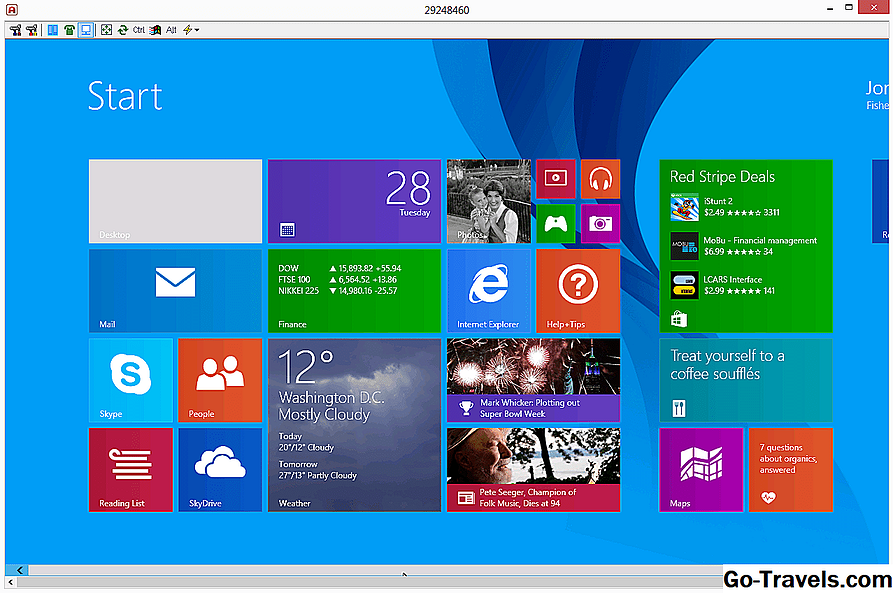
Chrome Remote Desktop er et gratis eksternt skrivebordsprogram fra Google som kjører som en utvidelse som er koblet til Chrome-nettleseren.
Med Chrome Eksternt skrivebord kan du konfigurere hvilken som helst datamaskin som kjører Chrome-nettleseren til å være en vertsmaskin som du kan koble til til enhver tid, uansett om brukeren er logget inn eller ikke, for full uovervåket tilgang.
Gå til Chrome Remote Desktop
Mer om Chrome Remote Desktop
- Windows, Mac og Linux-datamaskiner kan installere Chrome Remote Desktop
- Fungerer fra Android-enheter som installerer appen via Google Play
- IOS-brukere kan installere mobilappen fra iTunes
- Både spontan støtte og uovervåket tilgang støttes
Chrome Eksternt skrivebord: Fordeler og ulemper
En rekke andre gratis verktøy for fjerntilgang er mer robuste, men Chrome Remote Desktop er sikkert enkelt å komme i gang med:
Pros:
- Rask installasjon
- Fungerer med forskjellige operativsystemer
- Støtter flere skjermer
- Oppdateringer ofte
- Kan brukes i fullskjermmodus
- Fungerer selv når vertsbrukeren er logget av
Ulemper:
- Krever en bestemt nettleser
- Kan ikke skrive ut eksterne filer til en lokal skriver
- Ingen chat-mulighet
- Kan ikke kopiere filer til / fra datamaskinene
- Kan ikke sende egendefinerte hurtigtaster (bare Ctrl + Alt + Del, PrtScr, og F11)
Slik bruker du Chrome eksternt skrivebord
Som alle fjerntilgangsprogrammer fungerer Chrome Remote Desktop der det er en klient og vert som er sammenkoblet. Klienten kobles til verten for å kontrollere datamaskinen.
Her er hva verten trenger å gjøre (datamaskinen som skal kobles til og kontrolleres eksternt):
-
Gå til Chrome Remote Desktop fra Chrome nettleseren.
-
Klikk eller trykkKOM I GANG, og logg inn på Google-kontoen din hvis du blir bedt om det.
-
Bruk nedlastningsknappen for å installere utvidelsen i Chrome.
-
Klikk eller trykkACCEPT OG INSTALLERpå Klar til å installere skjerm.
-
Når Chrome Remote Desktop Host vesener å installere, akseptere noen meldinger og vent på at det er ferdig for å sette opp datamaskinen til å være vert. Du vet at det er ferdig å installere når nettsiden ikke lenger viser "CANCEL" -knappen.
-
Velg et navn for den datamaskinen på Chrome Remote Desktop-siden, og velg deretterNESTE.
-
Velg en PIN-kode som skal brukes til å koble til verten. Det kan være en hvilken som helst streng med minst seks sifre lange.
-
Klikk eller trykk påSTARTknappen og bekreft eller tillat eventuelle popup-meldinger. Datamaskinen vil bli registrert på Google-kontoen, og du vet at den er fullført når du ser "Online" like under datamaskinnavnet.
Hvis du vil bruke Chrome Remote Desktop for uovervåket tilgang til en venns datamaskin, må du logge på en gang med påloggingsinformasjonen din på datamaskinen for å konfigurere den. Du trenger ikke å være logget inn der etter den første installasjonen - du kan logge ut helt og programmet vil fortsatt kjøre i bakgrunnen som en utvidelse.
Her er hva kunden bør gjøre for å koble til verten for å styre den eksternt:
-
Åpne Chrome, og besøk Chrome Remote Desktop.
-
ÅpneFjerntilgang fanen øverst på siden, og logg inn på Google-kontoen din hvis du trenger det. Dette må være den samme Google-kontoen som ble brukt når du konfigurerer ekstern tilgang som beskrevet ovenfor.
-
Velg en vertsmaskin fra delen "Eksterne enheter".
Hvis denne delen sier "Denne enheten", bør du sannsynligvis ikke logge på den datamaskinen siden den er din egen, noe som kan forårsake noen virkelig rare visuelle problemer.
-
Skriv inn PIN-koden som er opprettet på vertsdatamaskinen for å starte den eksterne økten.
Når klienten kobles til vertsdatamaskinen, vises en melding på verten som sier "Skrivebordet deles for øyeblikket med Klienten kan også installere utvidelsen for Chrome eksternt skrivebord for å aktivere kopi / lim inn funksjonalitet mellom de to datamaskinene. En annen måte å bruke Chrome Remote Desktop på er via midlertidige tilgangskoder. Hvis du trenger noen andre til å koble til datamaskinen din, selv noen som ikke har satt opp tilgangen i utgangspunktet, er dette ruten du vil gå. Åpne Fjernstøtte kategorien på denne siden og velgFå støtte for å få en engangs tilgangskode som du kan dele med personen som skal koble til datamaskinen din. Alt de trenger å gjøre er å skrive inn koden iGi støtte del av samme side på datamaskinen sin. De kan logge inn på en hvilken som helst Google-konto for å kontrollere datamaskinen din, så lenge de oppgir riktig kode. Jeg liker virkelig hvor lett det er å installere Chrome Remote Desktop. Selv om det er åpenbart at begge parter trenger Google Chrome-nettleseren, er det egentlig bare et par klikk unna å være tilgjengelig for bruk når de er installert. Fordi Chrome Remote Desktop kjøres helt fra nettleseren, er det flott at nesten alle operativsystemer kan bruke det. Dette betyr at du nesten ikke er begrenset til hvem du kan gi støtte til. I tillegg til at Chrome Remote Desktop er installert i bakgrunnen, kan den eksterne brukeren slå av Chrome og til og med logge av kontoen sin, og du kan fortsatt få tilgang til datamaskinen (gitt at du har brukerens passord). Faktisk kan klienten starte den eksterne datamaskinen på nytt og logge seg på igjen når den er fullstendig slått på, alt fra Chrome Remote Desktop. En åpenbar begrensning med Chrome Remote Desktop er det faktum at det bare er et skjerm delingsprogram og ikke et fullblåst fjerntilgangsprogram.Dette betyr at filoverføringer ikke støttes, og det er ikke en innebygd funksjon som lar deg chatte over datamaskiner. Gå til Chrome Remote Desktop Mine tanker på Chrome Remote Desktop