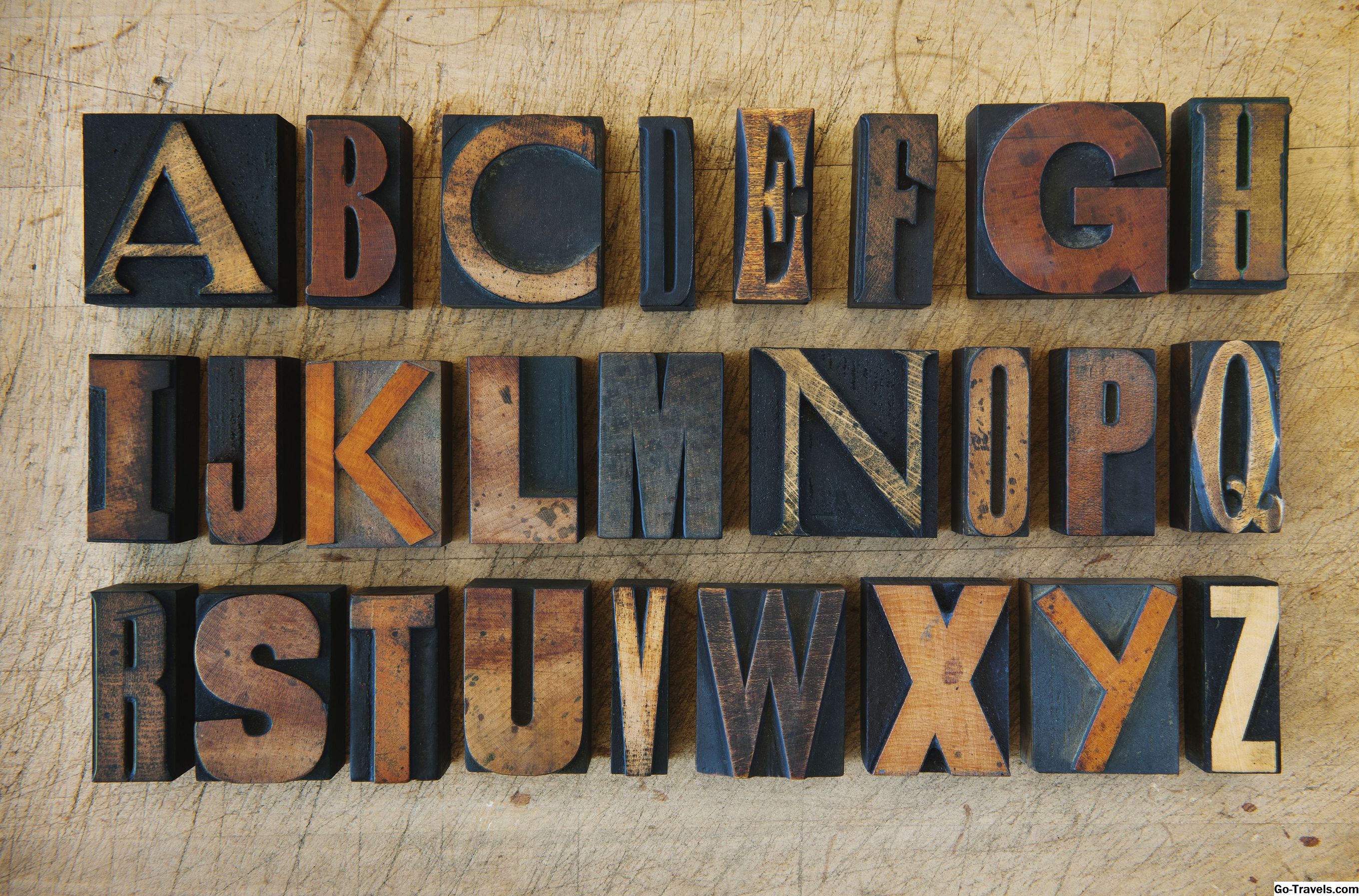
Presentatører bruker PowerPoint eller annen programvare for tusenvis av presentasjoner som gis daglig over hele verden. Tekst er en viktig del av en digital presentasjon. Hvorfor ikke få best mulig utbytte av skriftene for å få jobben gjort riktig? Disse ti skrifttipsene for presentatører vil hjelpe deg med å presentere en vellykket presentasjon.
Skarp kontrast mellom skrifttyper og bakgrunn

Det første og viktigste punktet om å bruke skrifter i presentasjoner er å sørge for at det er en skarp kontrast mellom fargen på skrifter på lysbilde og fargen på lysbildebakgrunnen. Liten kontrast = Liten lesbarhet.
Bruk standardfonter

Hold deg til skrifter som er vanlige for hver datamaskin. Uansett hvor fabelaktig du tror at fonten din ser ut, hvis den viste datamaskinen ikke har den installert, vil en annen skrift bli erstattet - ofte skjuler utseendet på teksten på lysbildet.
Velg en skrift som passer for tonen i presentasjonen din. For en gruppe tannleger, velg enkle skrifter. Hvis presentasjonen din er rettet mot små barn, er dette en tid når du kan bruke en "funky" skrift. Hvis denne skrifttypen ikke er installert på presentasjonsdatamaskinen, må du imidlertid legge inn de sanne typefontene i presentasjonen. Dette vil øke filstørrelsen på presentasjonen din, men i det minste vil skrifter vises som du hadde tenkt.
Konsistens gjør for en bedre presentasjon

Være konsekvent. Hold deg til to eller høyst tre skrifttyper for hele presentasjonen. Bruk lysbildemasteren før du begynner å skrive inn tekst for å etablere de valgte skriftene på lysbildene. Dette unngår å måtte bytte hvert lysbilde individuelt.
Typer av skrifttyper

Serif skrifttyper er de med små haler eller "curly-ques" knyttet til hvert brev. Times New Roman er et eksempel på serif font. Disse typene er enklest å lese på lysbilder med mer tekst - (Mer tekst på lysbilder er noe å unngå, hvis det er mulig, når du lager en PowerPoint-presentasjon). Aviser og blader bruker seriffonter til teksten i artiklene som de er enklere å lese.
Sans serif skrifttyper er skrifter som ser mer ut som "stavebokstaver". Vanlig og enkel. Disse skriftene er flotte for overskrifter på lysbildene dine. Eksempler på sans seriffonter er Arial, Tahoma og Verdana.
Ikke bruk alle store bokstaver

Unngå å bruke alle store bokstaver - selv for overskrifter. Alle caps er oppfattet som SHOUTING, og ordene er vanskeligere å lese.
Bruk forskjellige skrifttyper for overskrifter og punktpoeng

Velg en annen skrift for overskriftene og punktpunkene. Dette gjør tekstglass litt mer interessant. Modig teksten når det er mulig slik at det er lettlesbart på baksiden av rommet.
Unngå skrifttypefontene

Unngå skripttype skrifttyper alltid. Disse skrifttyper er vanskelig å lese i beste fall. I et mørkt rom, og spesielt på baksiden av rommet, er de nesten umulige å dechiffrere.
Bruk kursiv sparsomt

Unngå kursiv med mindre det er å gjøre et poeng - og vær så sikker på at du har fet skrift for vekt. Kursiv utgjør de samme problemene som skripttype skrifttyper - de er ofte vanskelige å lese.
Lag Fonter Large for lesbarhet

Ikke bruk noe som er mindre enn en 18-punkts skrifttype - og helst et 24 punkt som minimumsstørrelsen. Ikke bare vil denne fontstørrelsen fylle opp lysbildet ditt, så det er ikke så mye tomt plass, det vil også begrense teksten. For mye tekst på et lysbilde er bevis på at du er en nybegynner ved å lage presentasjoner.
Merk
Ikke alle skriftstørrelser er de samme. En 24-punkts skrifttype kan være fint i Arial, men vil være mindre i Times New Roman.
Gjør bruk av Dim Text-funksjonen

Bruke svak tekst funksjon for kulepoeng. Dette legger vekt på det nåværende problemet og bringer det til forkant mens du gjør poenget ditt.